En esta sección aprenderá a generar un Reporte Personalizados en la aplicación de GOMserverWindows.
Pasos a seguir:
1. Para empezar, damos un clic en el botón "Reportes Personalizados" del Menú Principal.

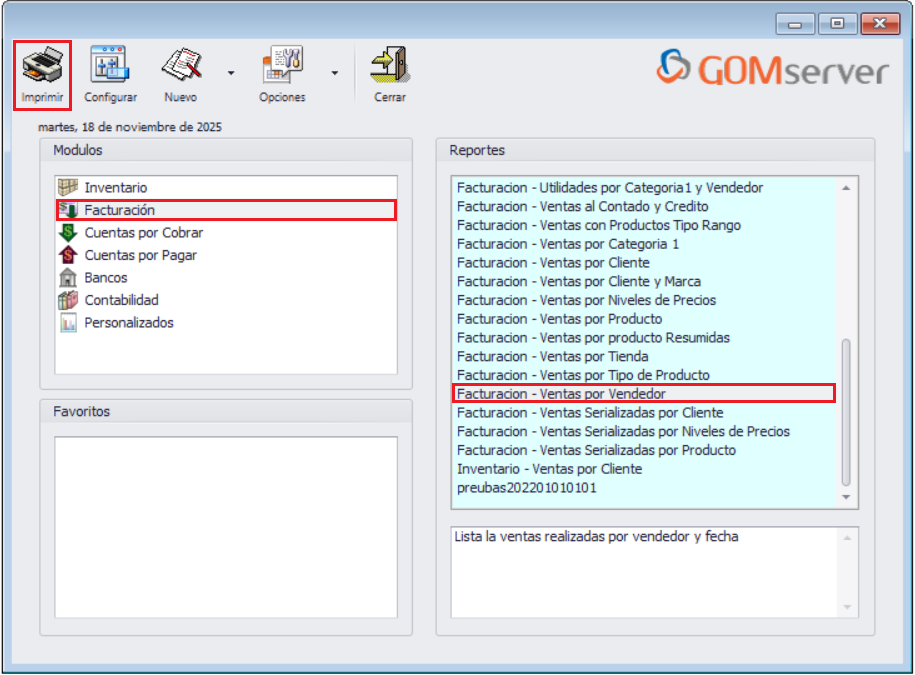
2. Nos aparecería una ventana como la siguiente:
2.1. Lo primero que debemos de hacer, es seleccionar el Módulo, luego en el Reporte que deseamos generar y da un clic en el botón "Imprimir".
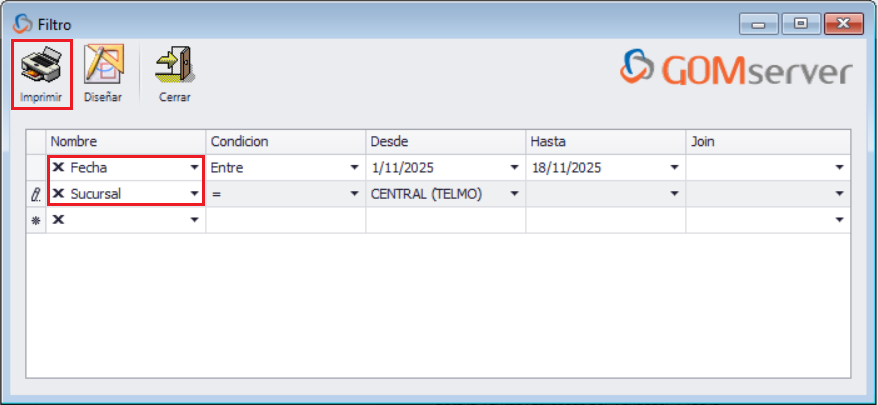
3. En esta ventana, seleccionaremos los filtros obligatorios y damos un clic en el botón "Imprimir".
4. A continuación vera el reporte.
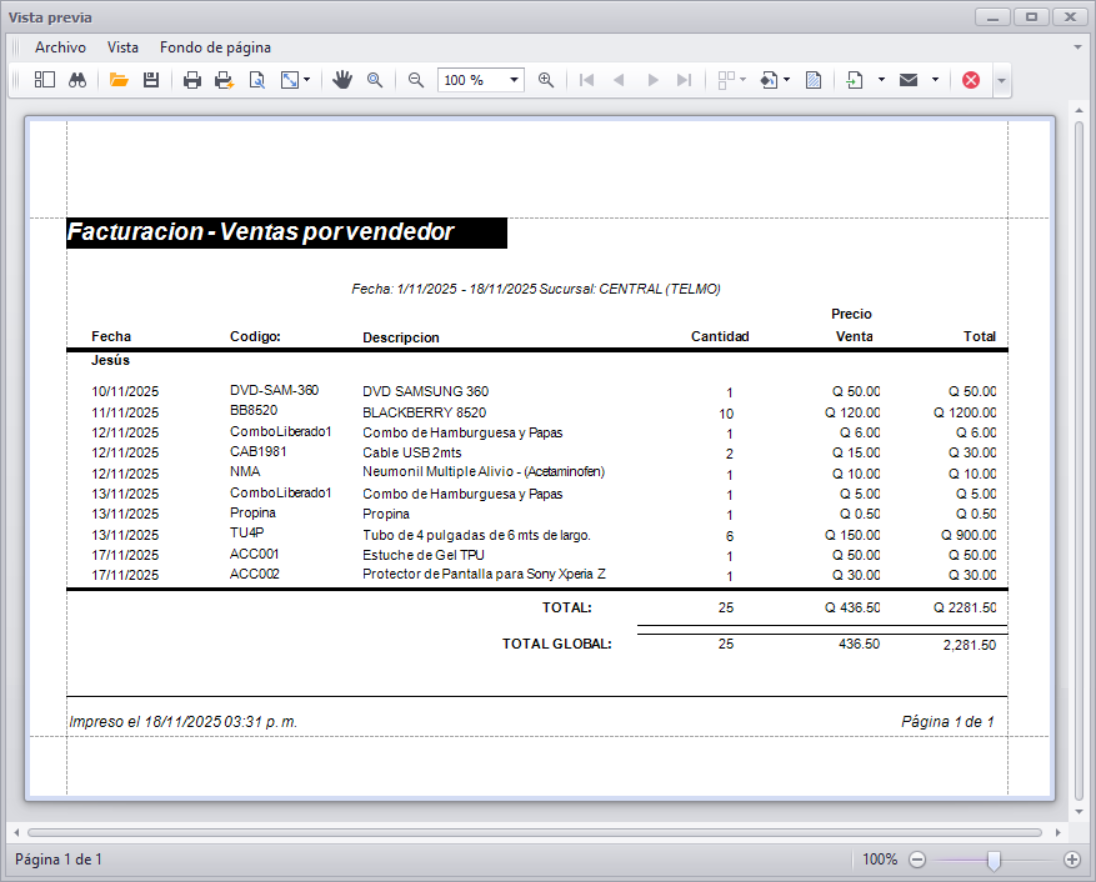
5. Y de esta manera generamos el Reporte deseado.