En esta sección aprenderá a crear una Nota de Crédito por Devoluciones.
Nota:
•Existen 2 formas de generar una "Nota de Crédito" en GOMserverWeb:
•Una Nota de Crédito por "Devolución" se realizará cuando tenga que devolver "PRODUCTOS" que se vendieron previamente.
•Una Nota de Crédito por "Descuento" se realizará cuando lo que se facturo previamente, fueron "SERVICIOS".
Video: Emisión de Nota de Crédito por Devolución GOMserverWeb.

Emisión de Nota de Crédito por Devolución
Aviso de derechos de autor:
•Este video contiene material protegido por derechos de autor, utilizado con el permiso expreso del titular de los derechos (El Técnico GOM (QuiGam)). Todo el crédito corresponde a su autor original.
Pasos a seguir:
1. Para empezar Ingresaremos al Módulo de Facturación, en Devoluciones y Devoluciones, nos aparecería una ventana como la siguiente y seleccionaremos el Tipo de Devolución (consulte la sección Tipos de Devolución para información detallada).

2. Damos clic en el botón "Agregar".


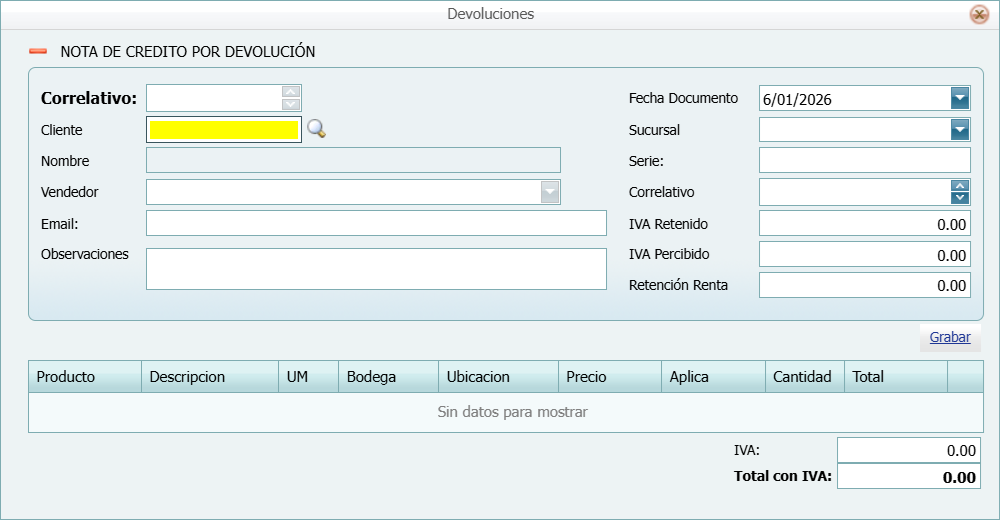
3. Nos aparecerá la siguiente ventana donde llenaremos los campos solicitados.
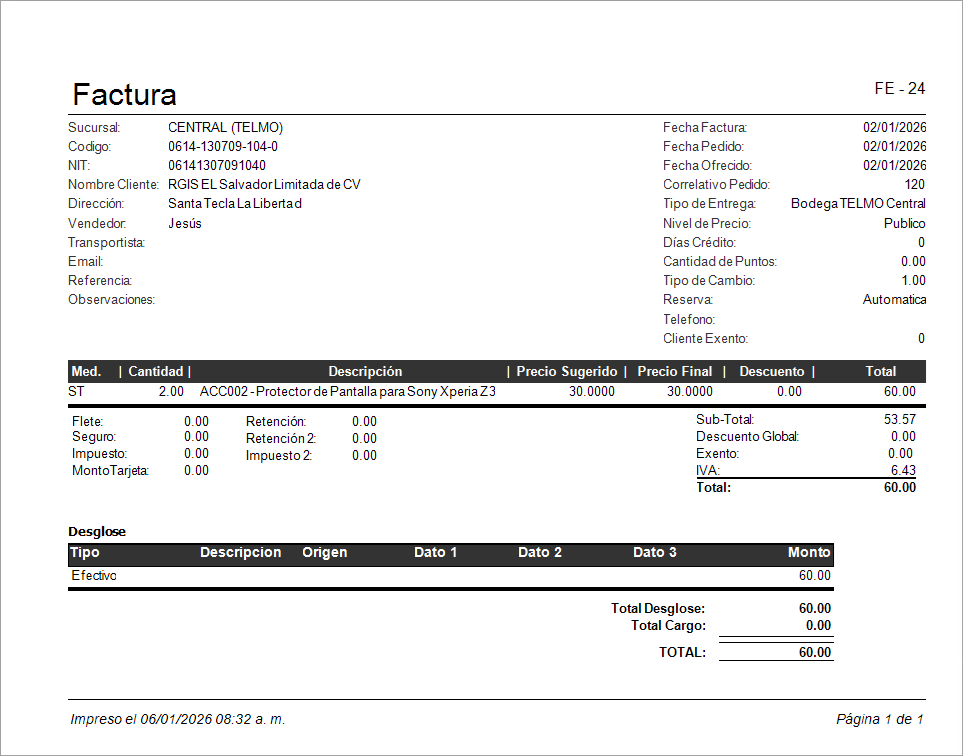
4. Para este ejemplo utilizaremos la siguiente factura:
Devolución:
Campo |
Descripción |
Cliente: |
Aquí colocaremos el NIT del cliente o daremos clic en la lupa ( |
Observaciones: |
Aquí colocaremos el motivo por el cual el cliente está devolviendo el producto o lo que crea importante colocar. |
Sucursal: |
Aquí seleccionaremos la sucursal a donde se estará devolviendo el o los productos que el cliente estará entregando. |
Serie y No. Factura: |
Es el documentos "Interno" de la compra que realizo y a su vez para que muestre el cliente que el productos que se está devolviendo fue comprado en nuestra tienda. En este ejemplo utilizaremos la Factura anterior "SERIE: FE y CORRELATIVO: 24". |
IVA Retenido: |
Si la Factura o el Crédito Fiscal que se realizó previamente, tenía el IVA RETENIDO, tenemos que colocar en este campo el monto. |
IVA Percibido: |
Si la Factura o el Crédito Fiscal que se realizó previamente, tenía el IVA PERCIBIDO, tenemos que colocar en este campo el monto. |
Retención Renta: |
Si la Factura o el Crédito Fiscal que se realizó previamente, tenía la RETENCION de la RENTA, tenemos que colocar en este campo el monto. |
|
Le daremos un clic en "Grabar", para continuar con la búsqueda de los productos a devolver. |
Producto: |
Daremos clic en la lupa ( |
Bodega: |
Seleccionaremos la bodega a donde los productos serán devueltos. |
Cantidad: |
Por defecto aparece la totalidad de este producto que fue adquirido. Por ejemplo si compro 2 productos del mismo, aparecerá 2 y si el cliente solo está devolviendo 1, remplazamos el 2 por el 1. |
Estado: |
Aquí seleccionaremos entre "N - Normal", "M - Mal estado" o "V - Vencido", según sea el estado del productos que nos devuelve el cliente (para este ejemplo seleccionamos Mal estado, porque está teniendo fallas el teléfono). Y damos un clic en la cruz verde ( |
|
Así quedará nuestra devolución: |


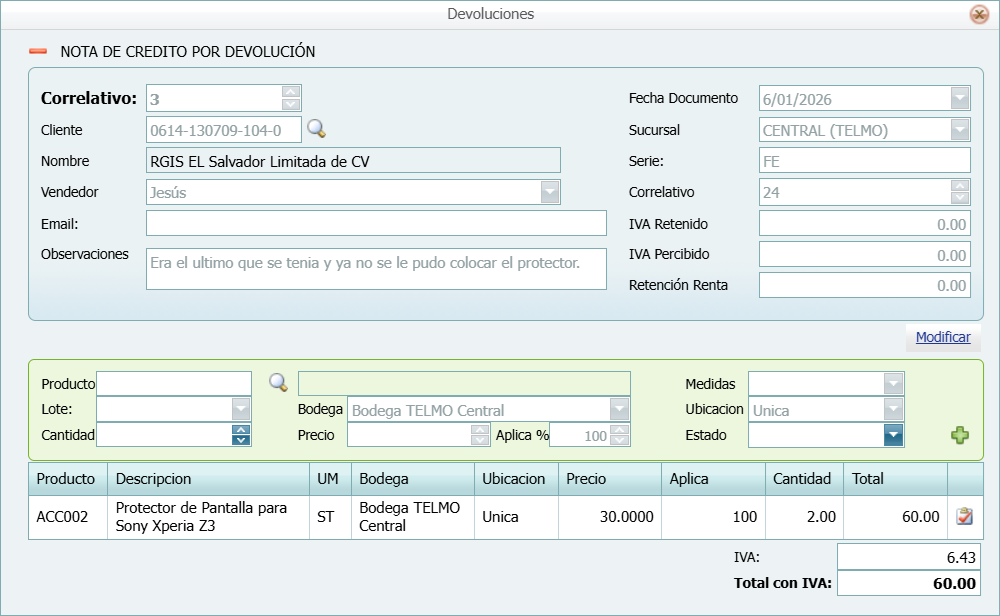
5. Ahora si el cliente está devolviendo otro producto, repetiremos los pasos anteriores, el límite de devolución, es el total de productos que contiene la factura (FE - 24, para este ejemplo). Y si esto es todo los que está devolviendo, cerraremos la ventana y continuamos.
6. Ahora, seleccionaremos la devolución dando clic sobre ella y damos un clic en el botón "Operar" para que la devolución se realice.
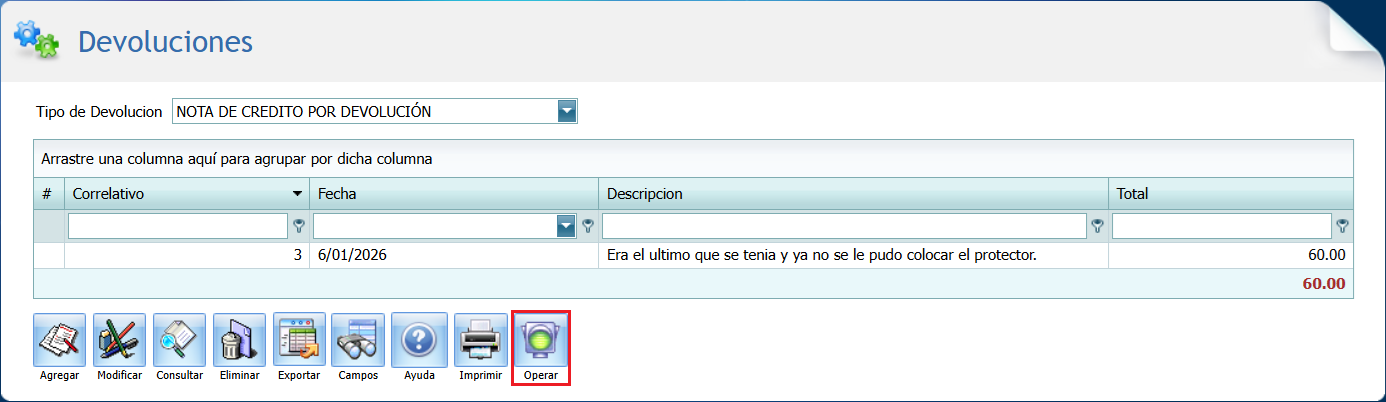
7. Y de esta manera creamos una Nota de Crédito por Devolución.